
Claude Code 接入 Routescope
使用 Routescope 的 API Key 和额度运行 Claude Code,包含 CC Switch 图形化配置与 settings.json 手动配置。
把 Claude Code 指向 Routescope,使用 Routescope 的 API Key 和额度运行 Claude Code。
本文只保留最容易成功的操作路径。第一次接入不需要理解 API 协议,按步骤填写即可。
最后更新:2026-07-13
选择你的方式
两种方式任选一种,新手建议使用方式一。
| 方式 | 适合谁 | 难度 | 是否需要手动改配置 |
|---|---|---|---|
| 1. CC Switch(推荐) | 新手、不熟悉终端 | 最简单 | 不需要 |
| 2. Claude Code CLI 手动配置 | 愿意复制命令和配置文件 | 中等 | 需要 |
不熟悉命令行时,直接使用 CC Switch 图形化配置。
Claude Desktop 和 Claude Code 是两个不同的应用。本文只介绍 Claude Code CLI 的配置,不要与 Claude Desktop 的配置混用。
开始之前
无论选择哪种方式,都需要准备下面两项内容。
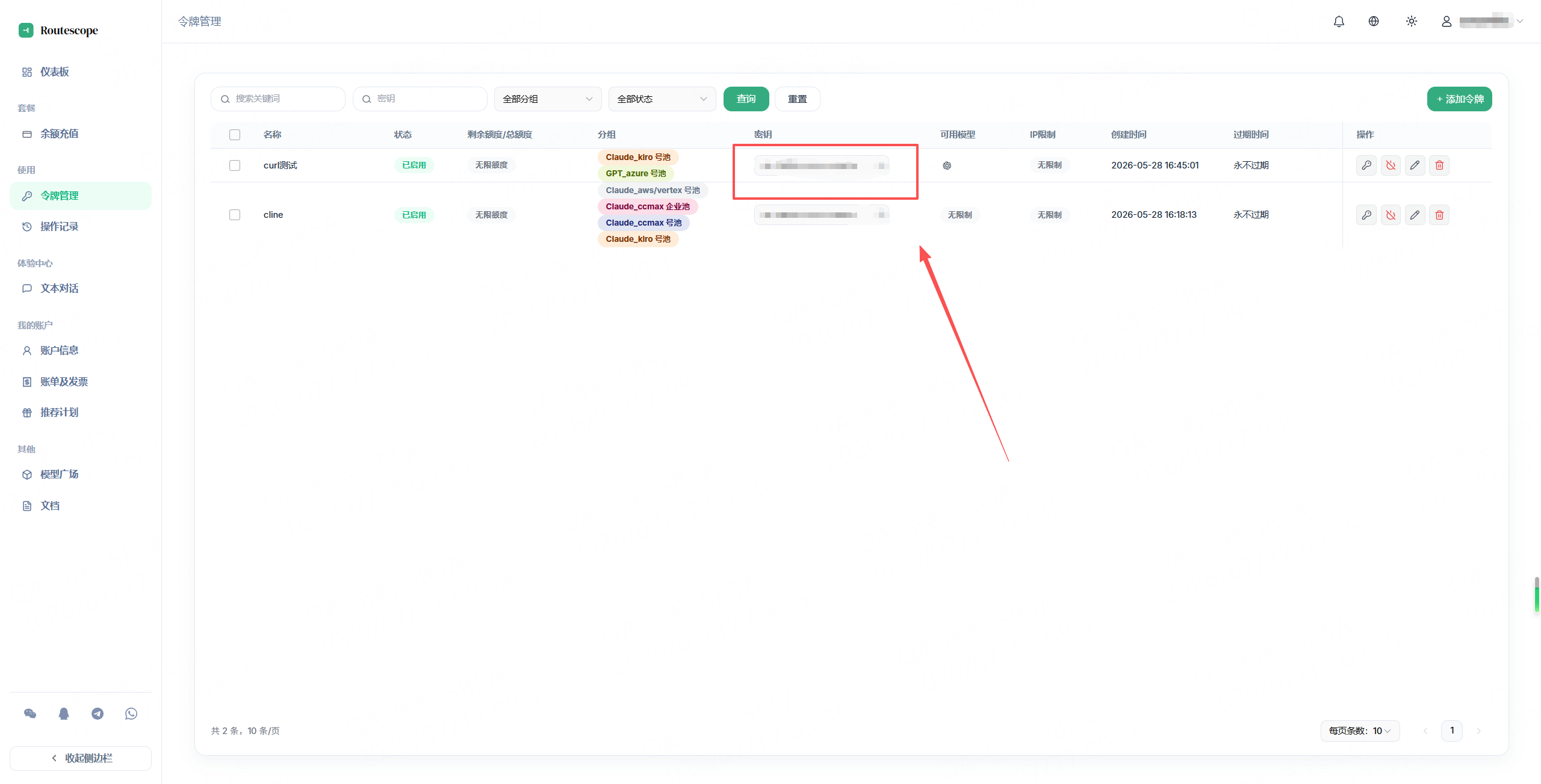
1. Routescope API Key
- 登录 Routescope 控制台。
- 进入「令牌管理」。
- 点击「添加令牌」。
- 令牌名称可以填写
Claude Code。 - 按需要设置额度、允许模型、IP 限制和过期时间。
- 保存后,在令牌列表中点击「复制访问码」。
你会得到一串以 sk- 开头的字符,例如:
sk-xxxxxxxxxxxxxxxx整串都要保留,包括开头的 sk-。
2. 一个可用的模型 ID
- 打开 Routescope 模型广场。
- 找到刚才的令牌允许使用的模型。
- 复制完整模型 ID。
不要只复制模型的中文名或展示名称,也不要直接照抄其他教程中的示例模型。
你会用到的固定内容
| 名称 | 填写内容 | 大白话解释 |
|---|---|---|
| API Key | 你复制的完整 sk-... | 访问 Routescope 的通行证 |
| 模型 ID | 令牌实际允许使用的模型 | 要调用的模型名称 |
| Base URL | https://api.routescope.ai | Routescope 的接口地址 |
Claude Code 的 Base URL 不要加 /v1
Claude Code 会自行请求 Anthropic 风格 API 路径,这里只填 https://api.routescope.ai。
保护 API Key
API Key 相当于密码,不要发给别人,也不要放进截图、聊天记录、工单或公开文档。
方式一:使用 CC Switch(推荐新手)
CC Switch 是图形化配置工具,不需要手动创建 settings.json。
完整步骤请查看:CC Switch 接入 Routescope。
操作流程:
- 安装并打开 CC Switch。
- 在顶部选择「Claude Code」。
- 点击右上角 +。
- 选择「应用专属供应商」。
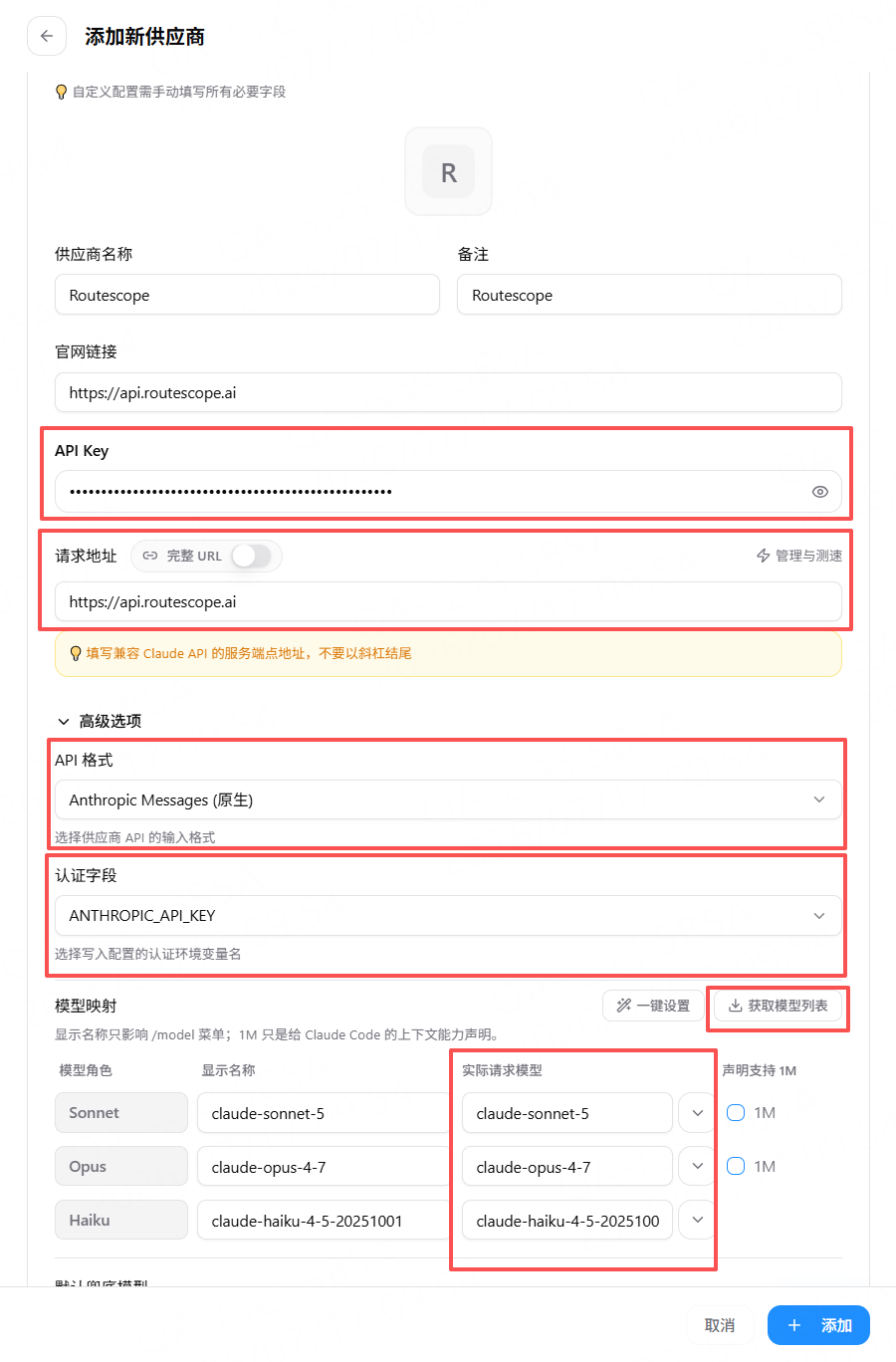
- 在「预设供应商」中选择「自定义配置」。
- 填写完整 API Key。
- API 端点填写
https://api.routescope.ai。 - API 格式保持
Anthropic Messages(原生)。 - 认证字段保持
ANTHROPIC_AUTH_TOKEN(默认)。 - 在「模型映射」中选择准备好的模型,并填写「默认兜底模型」。
- 保存后,在 Routescope 供应商卡片上点击「启用」。
完成后跳到本文的怎么确认成功了。
Claude Code 本体仍需安装
CC Switch 负责写入配置,但 Claude Code 本体仍需安装。如果终端无法运行 claude,请按方式二的“检查 Claude Code 是否安装”处理。
方式二:Claude Code CLI 手动配置
这种方式需要打开终端并创建一个配置文件。如果操作起来吃力,可以随时改用方式一。
第一步:检查 Claude Code 是否安装
打开终端:
- Windows:在开始菜单搜索并打开 PowerShell。
- macOS:打开「应用程序 → 实用工具 → 终端」。
- Linux:打开系统终端。
输入:
claude --version看到版本号,说明已经安装,可以继续下一步。
如果提示找不到命令,根据系统运行对应的 Claude Code 官方安装命令。部分地区 Claude 官方不支持安装,安装前请确保网络能够在浏览器中正常打开 claude.ai 官网。
Windows PowerShell:
irm https://claude.ai/install.ps1 | iexmacOS、Linux 或 WSL:
curl -fsSL https://claude.ai/install.sh | bash安装完成后关闭终端,重新打开,再运行:
claude --version看到版本号后再继续。如果仍然失败,请查看 Claude Code 官方安装说明。
第二步:打开 settings.json
Claude Code 的用户配置文件名为 settings.json。
Windows
在 PowerShell 中依次运行:
New-Item -ItemType Directory -Force "$env:USERPROFILE\.claude"
notepad "$env:USERPROFILE\.claude\settings.json"
如果记事本询问是否创建新文件,选择「是」。
macOS
在终端中依次运行:
mkdir -p ~/.claude
touch ~/.claude/settings.json
open -e ~/.claude/settings.json
文件会使用「文本编辑」打开。
Linux
在终端中运行:
mkdir -p ~/.claude
nano ~/.claude/settings.json
粘贴完成后,按 Ctrl + O 保存,按回车确认,再按 Ctrl + X 退出。
已有配置不要直接覆盖
如果 settings.json 已经有你不认识的内容,不要直接覆盖。新手建议改用 CC Switch;熟悉 JSON 的用户可以把下一步的字段合并到现有 env 中。
第三步:粘贴配置
如果这是一个新文件,把下面内容完整粘贴进去:
{
  "env": {
    "ANTHROPIC_AUTH_TOKEN": "在这里粘贴完整的sk密钥",
    "ANTHROPIC_BASE_URL": "https://api.routescope.ai",
    "ANTHROPIC_MODEL": "在这里粘贴模型ID",
    "ANTHROPIC_CUSTOM_MODEL_OPTION": "在这里粘贴模型ID",
    "ANTHROPIC_CUSTOM_MODEL_OPTION_NAME": "Routescope 模型",
    "ANTHROPIC_DEFAULT_SONNET_MODEL": "在这里粘贴模型ID",
    "ANTHROPIC_DEFAULT_OPUS_MODEL": "在这里粘贴模型ID",
    "ANTHROPIC_DEFAULT_FABLE_MODEL": "在这里粘贴模型ID",
    "ANTHROPIC_DEFAULT_HAIKU_MODEL": "在这里粘贴模型ID"
  }
}
只替换两类内容:
- 把
在这里粘贴完整的sk密钥换成你的完整 API Key。 - 把每一处
在这里粘贴模型ID换成同一个真实模型 ID。
第一次接入时,让所有模型角色使用同一个模型最不容易报错。以后确认令牌开放了多个模型,再分别调整。
不要修改:
https://api.routescope.ai检查:
- 文件名是
settings.json,不是settings.json.txt。 - API Key 保留
sk-。 - Base URL 末尾没有
/v1。 - 所有模型字段都已替换。
- 没有删除双引号、逗号或大括号。
保存并关闭文件。
第四步:启动 Claude Code
关闭之前的终端,重新打开一个终端,输入:
claude正常情况下会进入 Claude Code 对话界面。
如果仍然出现官方登录页面:
- 退出 Claude Code。
- 检查
settings.json路径是否正确。 - 检查文件是否被保存成
settings.json.txt。 - 重新打开终端并运行
claude。
第五步:选择模型
进入 Claude Code 后输入:
/model在列表中选择:
Routescope 模型如果没有看到「Routescope 模型」:
- 退出 Claude Code。
- 检查
ANTHROPIC_CUSTOM_MODEL_OPTION是否已换成真实模型 ID。 - 检查 JSON 是否有漏写逗号或双引号。
- 保存后重新启动 Claude Code。
怎么确认成功了
让 AI 回复“我已连接 Routescope”不算验证成功,因为它可能只是在复述你的文字。
请按下面的方法确认:
-
在 Claude Code 中发送一个普通问题,例如:
请用一句话介绍你自己。 -
收到回复后,打开 Routescope 控制台。
-
进入「操作记录」或「调用记录」。
-
查找刚才时间点产生的新记录。
-
确认调用状态成功。
-
确认模型、Token 用量和扣费正常。
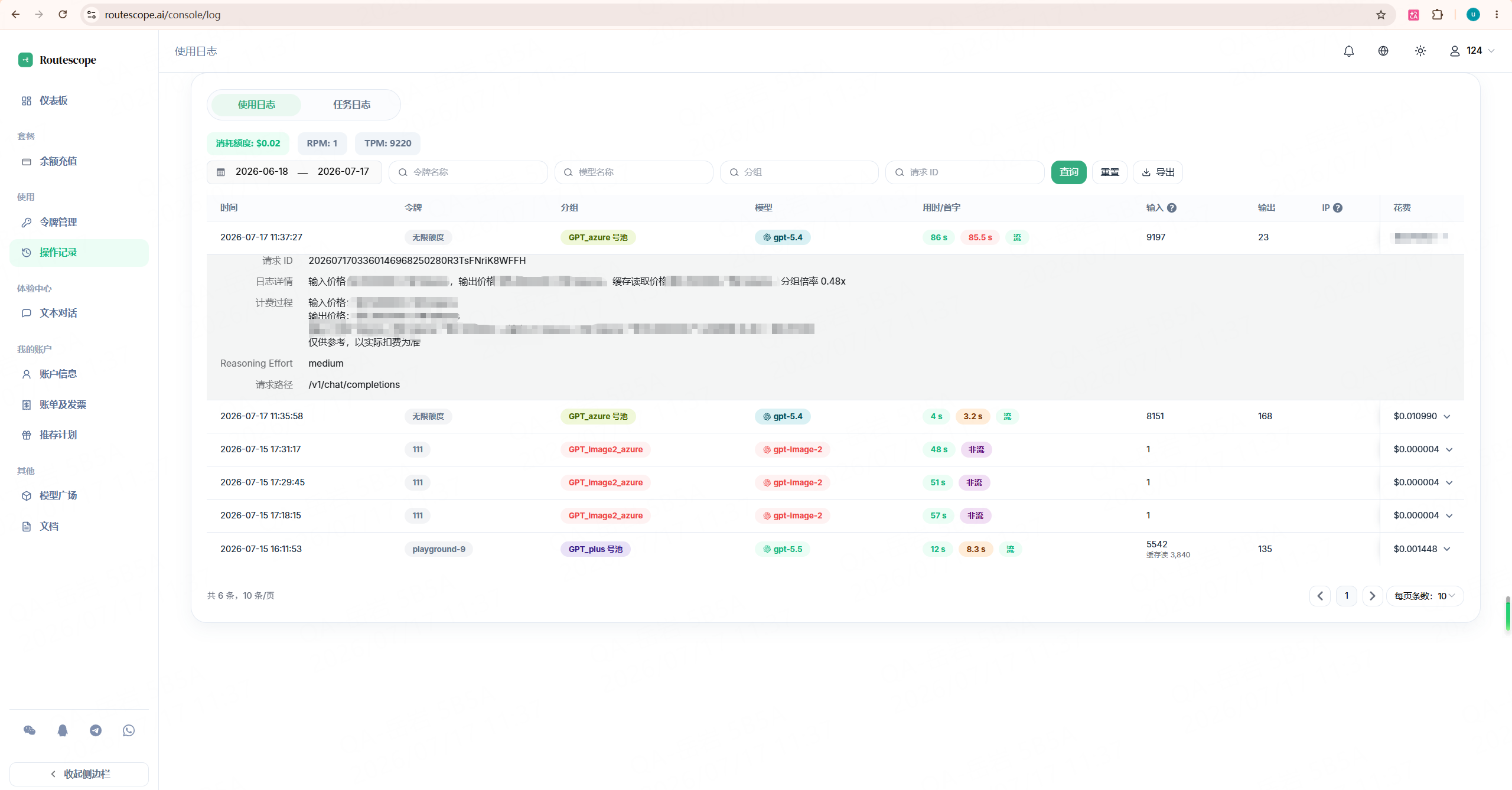
Claude Code 能正常回复,并且 Routescope 操作记录中出现对应的成功请求,才表示真正接通。
遇到问题
提示 401 或 403
通常是 Key 或令牌权限问题。依次检查:
- API Key 是否完整。
- 是否保留
sk-前缀。 - 令牌是否被禁用、过期或额度耗尽。
- 模型是否在令牌允许范围内。
- 是否触发 IP 限制。
修改后退出并重新启动 Claude Code。
提示 404
确认配置中是:
"ANTHROPIC_BASE_URL": "https://api.routescope.ai"不要填写:
https://api.routescope.ai/v1Claude Code 会自行请求 /v1/messages。
提示 model not found
说明模型 ID 不存在,或者令牌没有权限使用。
- 回到 Routescope 模型广场。
- 复制令牌允许使用的完整模型 ID。
- 替换
settings.json中所有模型字段。 - 保存并重新启动 Claude Code。
/model 中没有「Routescope 模型」
- 检查
ANTHROPIC_CUSTOM_MODEL_OPTION。 - 检查
ANTHROPIC_CUSTOM_MODEL_OPTION_NAME。 - 确认文件已经保存。
- 完全退出并重新启动 Claude Code。
提示 JSON 配置错误
检查:
- 是否使用英文双引号
". - 每一项之间是否有英文逗号
,. - 最后一项后面不要多加逗号。
- 大括号是否成对。
- 文件是否确实叫
settings.json。
无法判断时,可以重新复制本文的完整配置,只替换 Key 和模型 ID。
出现 Extra inputs are not permitted
如果错误中包含:
context_management: Extra inputs are not permitted或者网关提示不接受 anthropic-beta,在 env 中增加:
"CLAUDE_CODE_DISABLE_EXPERIMENTAL_BETAS": "1"例如,在原来最后一个模型字段末尾加逗号,再添加该字段:
"ANTHROPIC_DEFAULT_HAIKU_MODEL": "你的实际模型ID",
"CLAUDE_CODE_DISABLE_EXPERIMENTAL_BETAS": "1"
保存并重新启动 Claude Code。没有遇到该错误时,不需要添加。
AI 能回复,但操作记录中没有请求
这通常说明当前请求没有使用 Routescope 配置。
- 确认 Base URL 是
https://api.routescope.ai。 - 确认修改后已经重新启动 Claude Code。
- 如果使用 CC Switch,确认 Routescope 卡片显示「当前使用」或「使用中」。
- 再发起一次请求并刷新操作记录。
命令行还是太难
不要继续修改环境变量或配置文件,直接改用 CC Switch 图形化配置。
其他配置方式
下面的方法适合熟悉终端的用户。新手优先使用 CC Switch 或 settings.json。
临时环境变量
这些变量只对当前终端有效,关闭终端后失效。
Windows PowerShell:
$env:ANTHROPIC_AUTH_TOKEN="sk-你的完整密钥"
$env:ANTHROPIC_BASE_URL="https://api.routescope.ai"
$env:ANTHROPIC_MODEL="你的实际模型ID"
claude
macOS、Linux 或 WSL:
export ANTHROPIC_AUTH_TOKEN="sk-你的完整密钥"
export ANTHROPIC_BASE_URL="https://api.routescope.ai"
export ANTHROPIC_MODEL="你的实际模型ID"
claude
进阶:模型与 experimental betas
普通用户完成接入后可以跳过本节。
模型角色
| 配置项 | 用途 |
|---|---|
ANTHROPIC_MODEL | 默认模型 |
ANTHROPIC_DEFAULT_SONNET_MODEL | Sonnet 角色模型 |
ANTHROPIC_DEFAULT_OPUS_MODEL | Opus 角色模型 |
ANTHROPIC_DEFAULT_FABLE_MODEL | Fable 角色模型 |
ANTHROPIC_DEFAULT_HAIKU_MODEL | Haiku 和部分后台任务模型 |
ANTHROPIC_CUSTOM_MODEL_OPTION | 在 /model 中增加自定义模型 |
ANTHROPIC_CUSTOM_MODEL_OPTION_NAME | 自定义模型的菜单名称 |
只有确认令牌开放多个模型后,再为不同角色设置不同模型。
experimental betas
CLAUDE_CODE_DISABLE_EXPERIMENTAL_BETAS=1 用于处理网关不支持部分 Beta 请求头或 Beta 工具字段的情况。
它可能关闭部分实验能力,因此只在出现相关错误时使用。
第三方网关功能差异
当 ANTHROPIC_BASE_URL 指向第三方网关时:
- MCP Tool Search 默认关闭。
- Remote Control 不可用。
- Beta 能力是否可用取决于网关和上游模型。
只有在 Routescope 明确确认支持对应能力后,再开启相关高级功能。
参考资料
最后更新于