
OpenCode 接入 Routescope
在 OpenCode 桌面版中添加 Routescope 自定义提供商,使用 Routescope API Key 与模型。
把 OpenCode 连接到 Routescope,就能用 Routescope 的额度在 OpenCode 里对话、写代码。
本文写给第一次配置的人。全程点鼠标、填表格,不用写代码,也不用敲命令行。跟着每一步做就行,大约 5 分钟。
最后更新:2026-07-13
你总共要做三件事
- 在 Routescope 拿到一串密钥(
sk-开头)。 - 安装 OpenCode 桌面版。
- 在 OpenCode 里把密钥填进去、选好模型。
开始之前:先准备两样东西
建议先把这两样准备好放在手边,配置时直接用。
一、Routescope 密钥(API Key)
这串密钥就像通行证,OpenCode 拿着它才能替你调用模型。
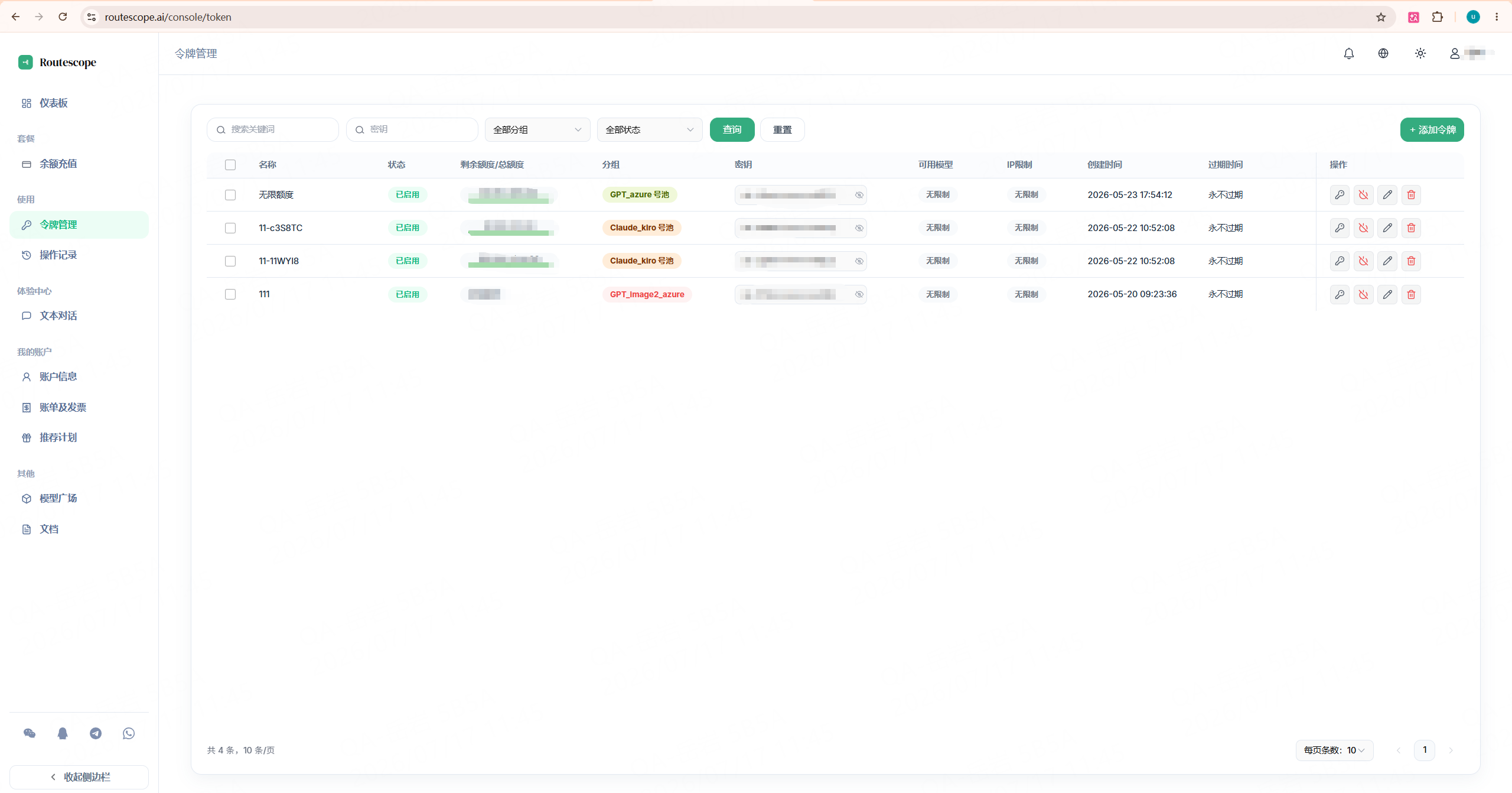
- 打开浏览器,登录 Routescope 控制台。
- 在左侧菜单里找到并点击「令牌管理」。
- 点击「添加令牌」。
- 「令牌名称」随便填,方便自己认就行,比如
OpenCode。 - 下面的额度、可用模型、有效期等,第一次用保持默认即可。
- 点击「保存」。
- 回到令牌列表,点击这条令牌右边的「复制访问码」。
你会复制到一串以 sk- 开头的字符,例如:
sk-xxxxxxxxxxxxxxxx把它整串保存好,包括开头的 sk-,一个字符都不能少。
保护密钥
这串密钥相当于密码,不要发给别人,也不要放进截图、聊天记录或公开文档。
二、一个能用的模型名(模型 ID)
模型名就是“你要用哪个 AI”,比如 gpt-5.4。必须用你账号里真正开通的那个,不能照抄别人教程里的名字。
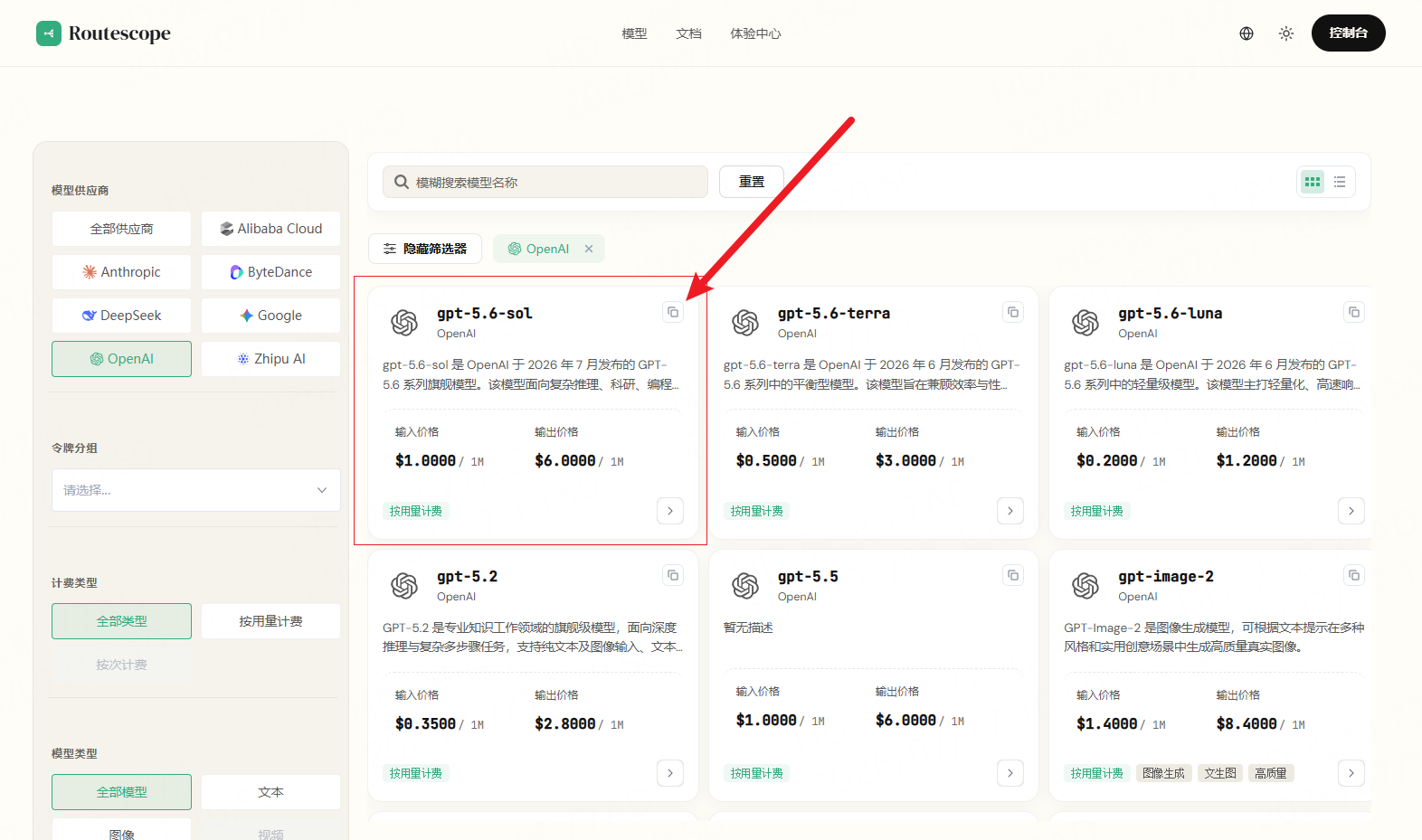
- 打开 Routescope 的 模型广场。
- 找到你刚才那条令牌可以使用的模型。
- 把它的「模型 ID」完整复制下来。注意复制的是 ID,不是中文显示名。
第一步:安装 OpenCode 桌面版
如果你电脑上还没有 OpenCode,先把它装上。
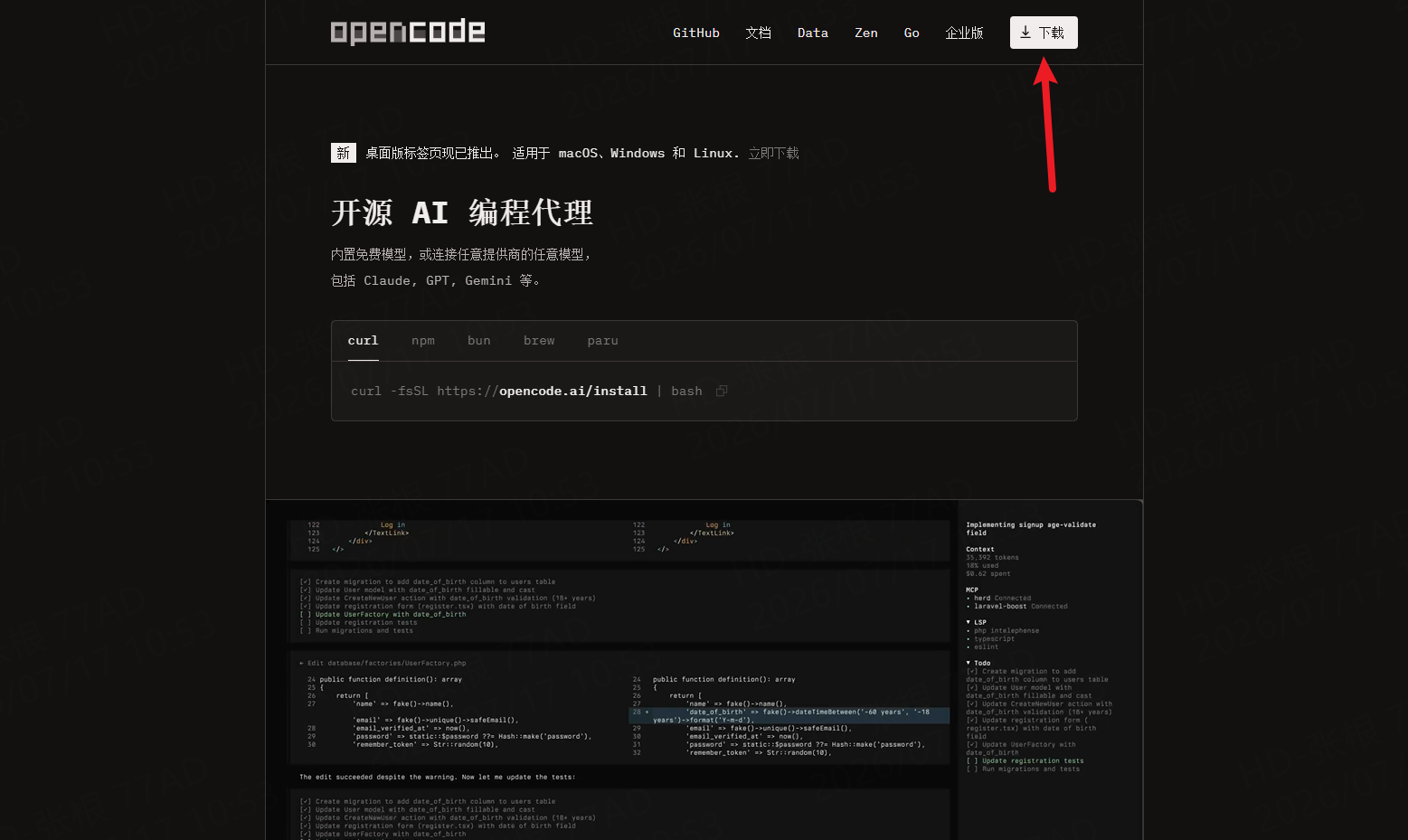
- 打开浏览器,访问 OpenCode 官网。
- 找到「Download」入口,选择适合你电脑的版本(Windows 或 macOS)。
- 下载完成后,像安装普通软件一样把它装好。
- 安装完成后,打开 OpenCode。
第二步:打开设置
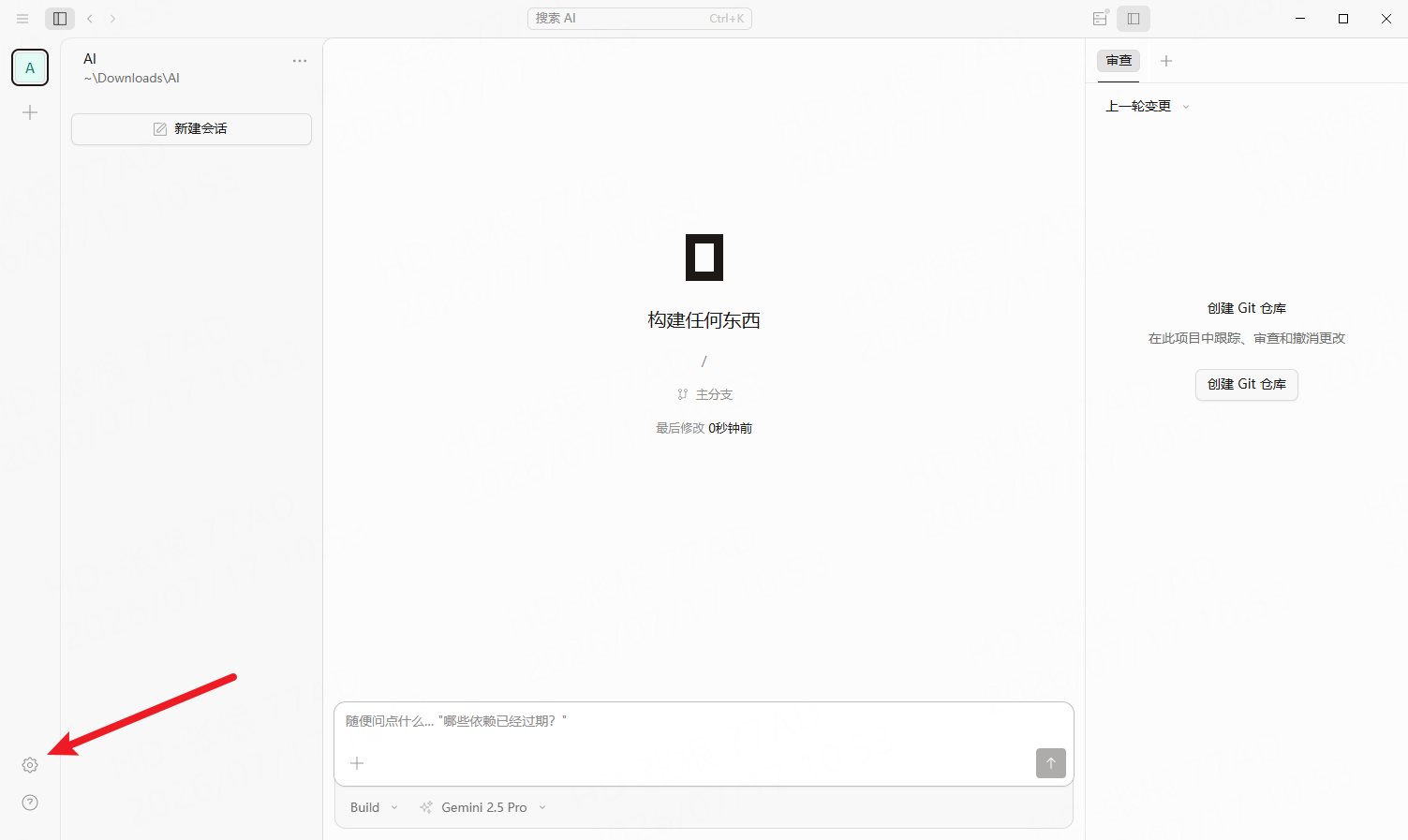
- 打开 OpenCode 后,看向窗口的左下角。
- 点击那里的设置按钮,通常是一个齿轮图标。
第三步:找到「提供商」,准备新增一个
「提供商」的意思就是“这个 AI 是哪家的”。我们要新增一个属于 Routescope 的提供商。
- 进入设置后,在左侧菜单点击「提供商」。
- 如果没直接看到「自定义提供商」,点击页面底部的「查看更多提供商」。
- 在列表里找到「自定义」或「自定义提供商」,点击它右边的「连接」。
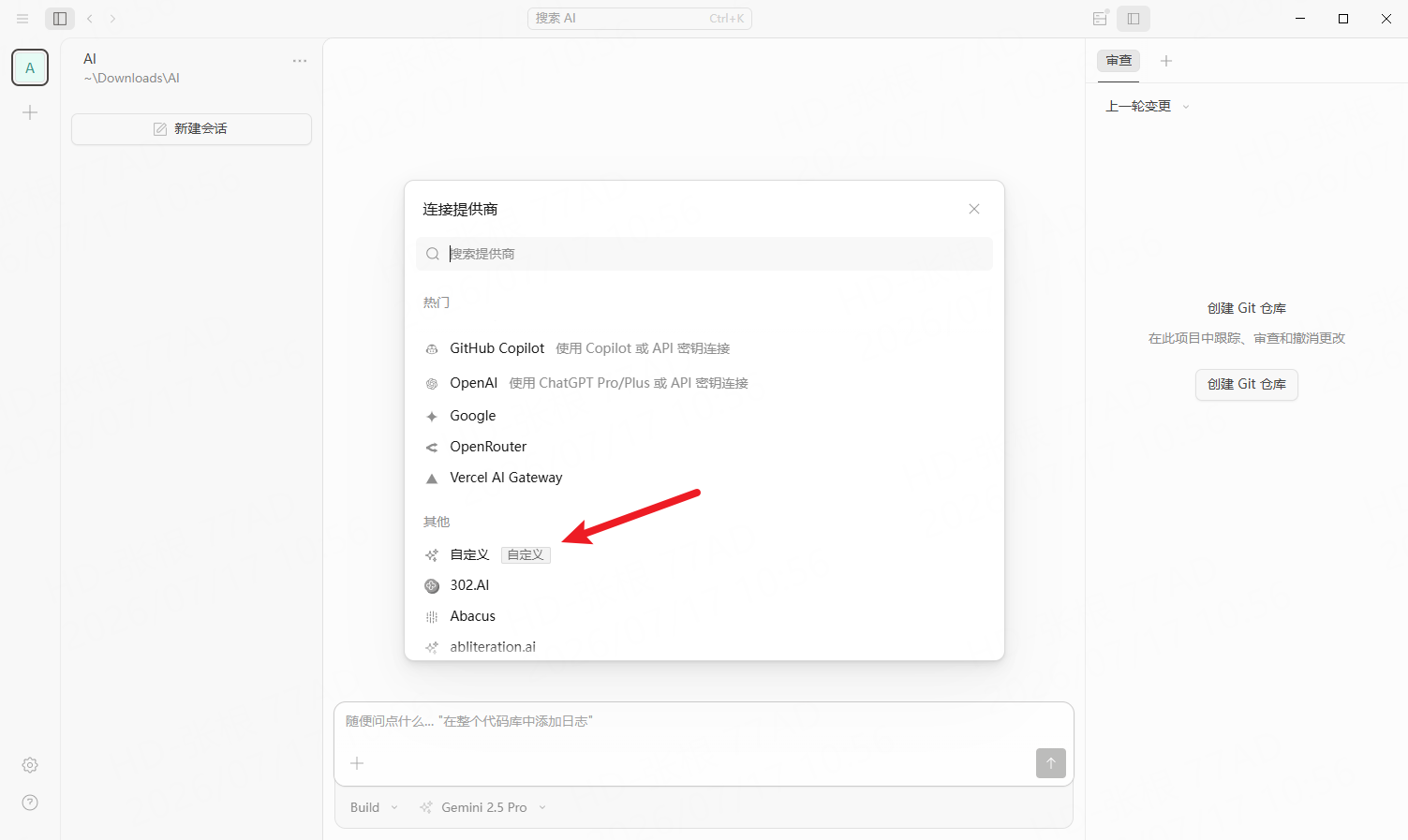
第四步:把 Routescope 的信息填进去
现在会出现一个表单。照下面这张表填:
| 这一格 | 填什么 | 大白话解释 |
|---|---|---|
| 提供商 ID | routescope | 给这个供应商起的代号,用小写英文即可 |
| 显示名称 | Routescope | 只影响界面上显示的名字,随便填 |
| 基础 URL(Base URL) | https://api.routescope.ai/v1 | Routescope 的地址,结尾一定要带 /v1 |
| API 密钥 | 你复制的那串 sk-... | 就是准备工作里的通行证,整串粘贴 |
| 模型 ID | 例如 gpt-5.4 | 换成你账号里真实可用的模型名 |
| 模型显示名 | 例如 GPT-5.4 | 只影响界面上显示的模型名字,随便填 |
填完点击「保存」。
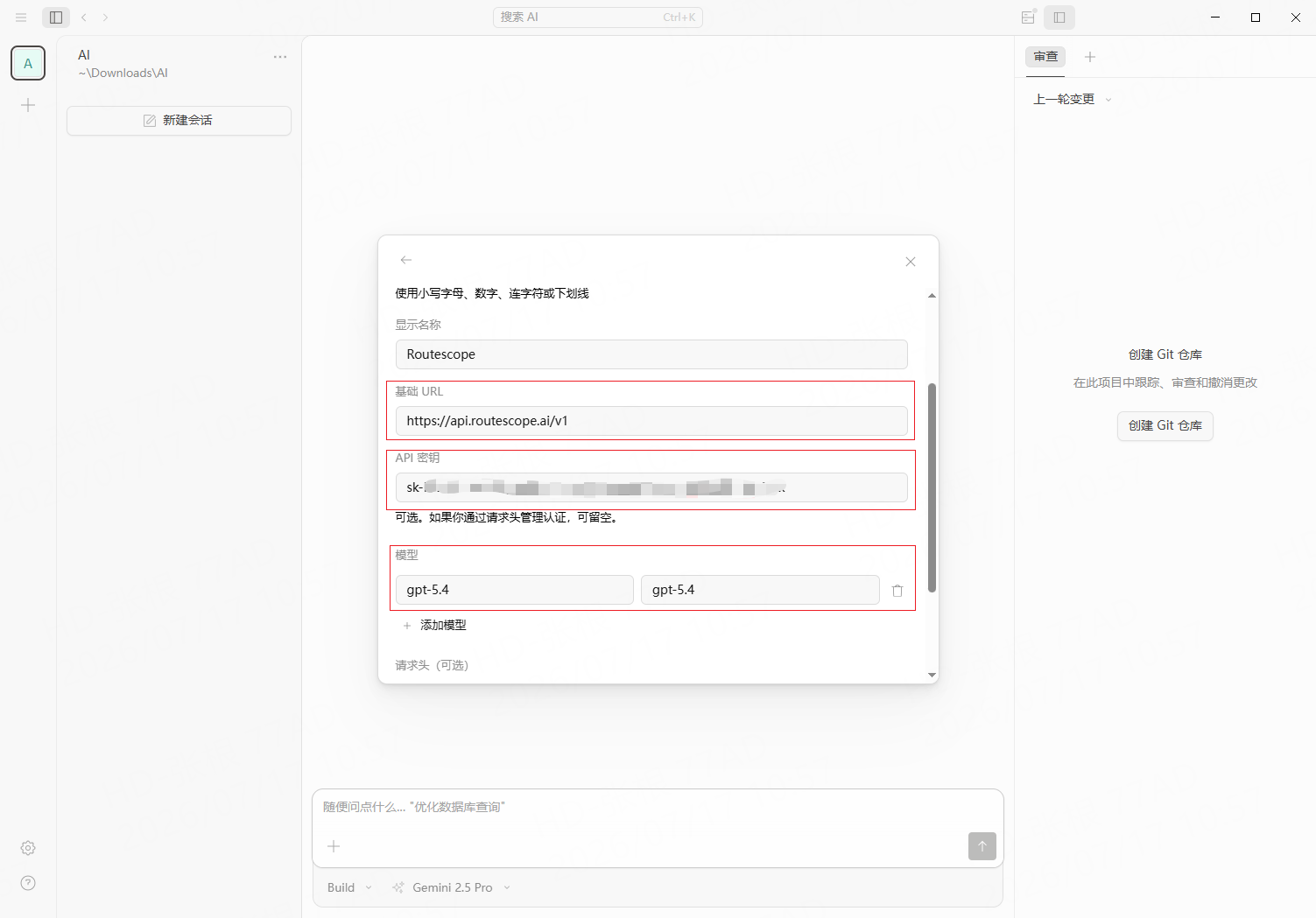
最容易错的两个地方:
- 基础 URL 结尾要带
/v1。写成https://api.routescope.ai会连不上,写成.../v1/v1也不行。 - 模型 ID 必须和 Routescope 里真实开通的一模一样,不能自己编,也不能只填中文名。
第五步:确认真的连上了
只让 AI 回一句“我已连接 Routescope”不算数,它可能只是照着你的话复述。请用下面的方法确认:
-
在 OpenCode 里发一句普通的话,比如:
请先回复一句"OpenCode 已连接 Routescope",再列出当前项目的顶层目录。 -
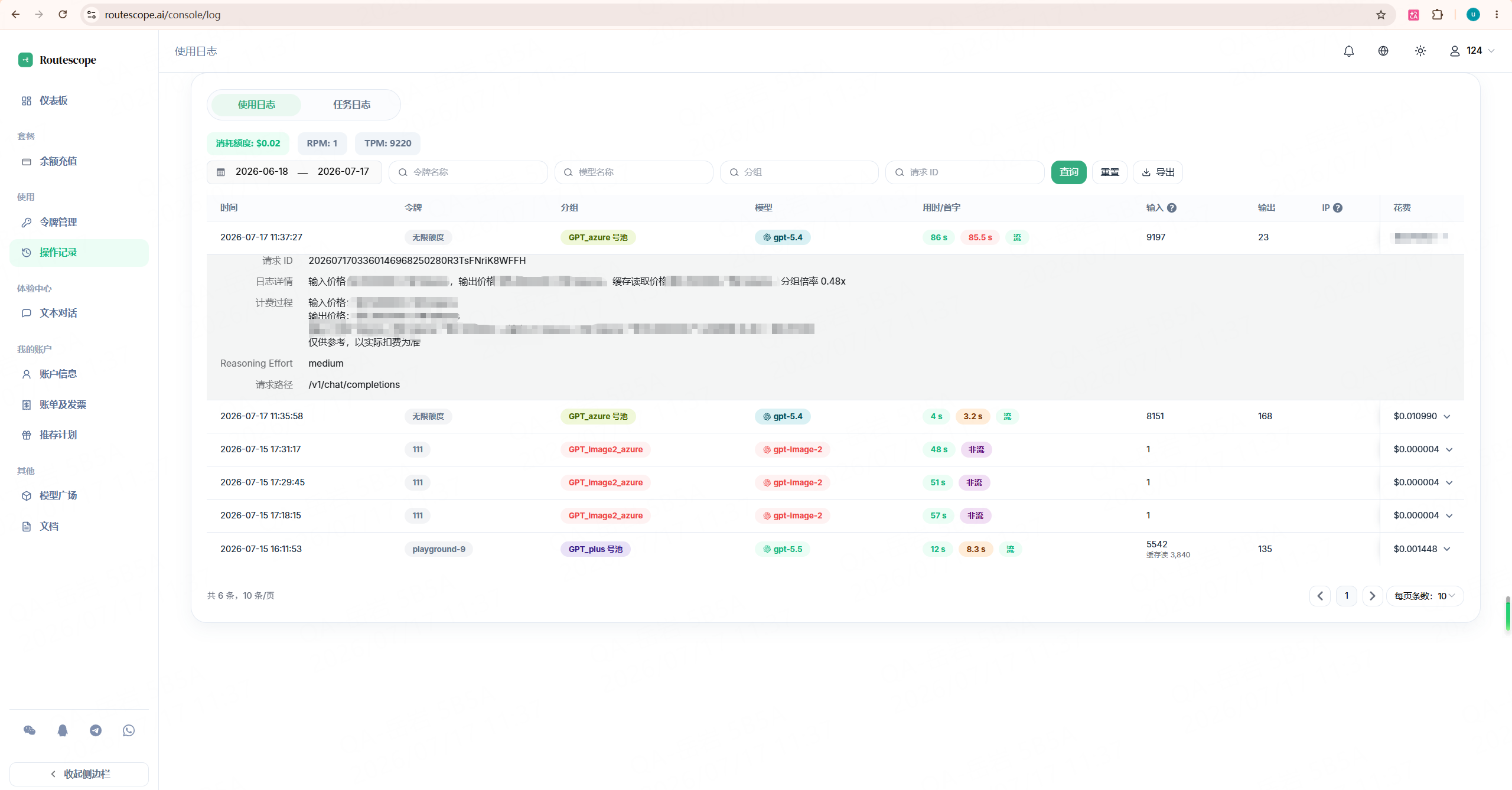
收到回复后,回到 Routescope 控制台。
-
打开「操作记录」或「调用记录」。
-
看有没有刚刚这个时间点的新记录,状态是不是「成功」,有没有正常扣费。
只有 OpenCode 能正常回复,并且 Routescope 里出现对应的成功记录,才算真正接通。
遇到问题怎么办
提示 401 或 403
一般是密钥或权限的问题。依次检查:密钥是不是完整、有没有保留开头的 sk-、基础 URL 是不是带了 /v1、这个模型是否在令牌允许范围内、令牌有没有过期或额度用完。
找不到刚才添加的模型
回到「设置 → 提供商」,确认自定义提供商已经保存成功;再检查模型 ID 是否和 Routescope 控制台里的完全一致。
基础 URL 到底填哪个
填 https://api.routescope.ai/v1。不要只填 https://api.routescope.ai,也不要重复成 .../v1/v1。
实在搞不定
不用硬试。把你卡住那一步的截图发给客服,密钥务必打码。
参考资料
最后更新于