
Codex 接入 Routescope
使用 Routescope 的 API Key 和额度运行 Codex,包含 CC Switch 图形化配置与 config.toml / auth.json 手动配置。
把 Codex 指向 Routescope,使用 Routescope 的 API Key 和额度运行 Codex。
本文只保留最容易成功的操作路径。第一次接入不需要理解 API 协议,按步骤填写即可。
选择你的方式
两种方式任选一种,新手建议使用方式一。
| 方式 | 适合谁 | 难度 | 是否需要手动改配置 |
|---|---|---|---|
| 1. CC Switch(推荐) | 新手、不熟悉终端 | 最简单 | 不需要 |
| 2. 手动编辑 config.toml | 愿意复制命令和配置文件 | 中等 | 需要 |
不熟悉命令行时,直接使用 CC Switch 图形化配置。
Codex 是 OpenAI 的编程工具,可以在终端里输入 codex 运行;2026 年 7 月起,它也内置进了 ChatGPT 桌面版。本文讲的是怎么把 Codex 接到 Routescope,和网页版 ChatGPT 的普通聊天不是一回事。
开始之前
无论选择哪种方式,都需要先备齐下面这几项。
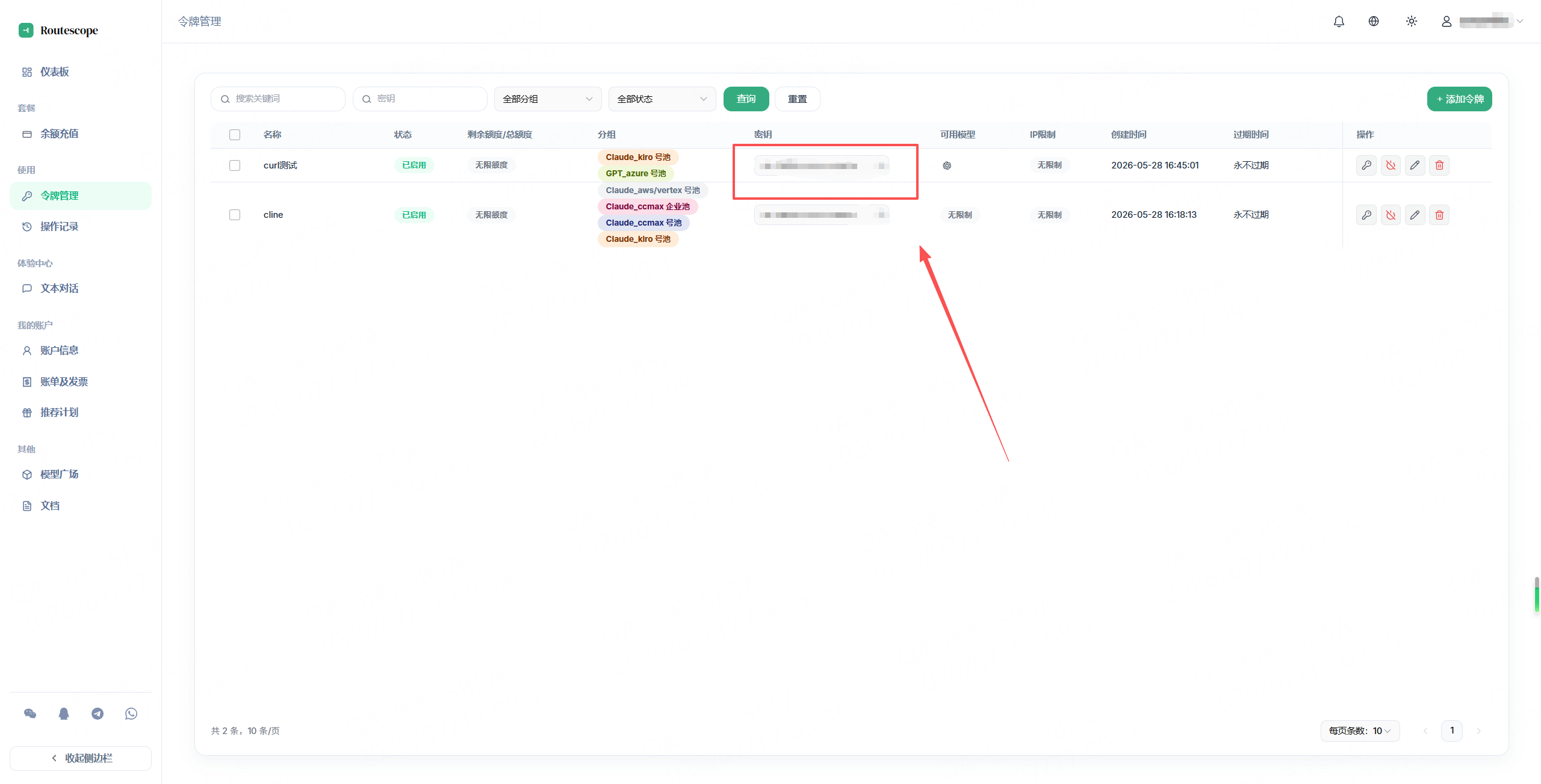
在「令牌管理」里创建的这条记录叫“令牌”,也就是一把带权限设置的钥匙;令牌里那串 sk- 开头的密文叫“密钥(API Key)”,也就是要复制出去填进配置的东西。
1. Routescope 密钥(API Key)
- 登录 Routescope 控制台。
- 进入「令牌管理」。
- 点击「添加令牌」。
- 令牌名称可以填写
Codex。 - 按需要设置额度、允许模型、IP 限制和过期时间。
- 保存后,在令牌列表中点击「复制访问码」。
你会得到一串以 sk- 开头的字符,例如:
sk-xxxxxxxxxxxxxxxx整串都要保留,包括开头的 sk-。
2. 一个可用的模型 ID
- 打开 Routescope 模型广场。
- 找到刚才的令牌允许使用的模型。
- 复制完整模型 ID。
不要只复制模型的中文名或展示名称,也不要直接照抄其他教程中的示例模型。
3. 装好 Codex 本体
CC Switch 和手动配置都只是帮你改配置,Codex 本体仍需先装好。先在终端确认一下:
- Windows:在开始菜单搜索并打开 PowerShell。
- macOS:打开「应用程序 → 实用工具 → 终端」。
- Linux:打开系统终端。
输入:
codex --version看到版本号,说明已经装好,可以往下走。如果提示找不到命令,用下面任一种方式安装。
方式 A:安装 Codex 命令行版
本文示例都基于命令行版。
Windows PowerShell:
powershell -ExecutionPolicy ByPass -c "irm https://chatgpt.com/codex/install.ps1 | iex"macOS、Linux 或 WSL:
curl -fsSL https://chatgpt.com/codex/install.sh | sh已经装了 Node.js 的用户,也可以用任意系统通用方式:
npm install -g @openai/codex方式 B:安装 ChatGPT 桌面版
2026 年 7 月 9 日起,OpenAI 把 Codex 并进了统一的 ChatGPT 桌面应用(Chat、Work、Codex 三合一,Mac 和 Windows 都有)。如果你已经装了新版 ChatGPT 桌面版,就已经自带 Codex,不必再单独装命令行版。
命令行版装好后,关闭终端重开、运行 codex --version 能看到版本号即可;桌面版则直接打开应用就行。仍然装不上请查看 Codex CLI 官方安装说明。
桌面版和命令行版共用配置
不管用哪种方式安装,把 Codex 接到 Routescope 都是通过用户目录下 ~/.codex 里的配置完成的。桌面版的 Codex 和命令行版共用同一份配置,CC Switch 和手动改 config.toml 都是在写它。
两点提醒:
- 桌面版里登录 ChatGPT 账号的「聊天 / Work」走的是 OpenAI 官方,不经过 Routescope;只有 Codex 这块连 Routescope。
- 桌面版目前不能在界面上切换自定义供应商的模型,用的就是
config.toml里model那一行,记得把它填成你的 Routescope 模型 ID。
你会用到的固定内容
| 名称 | 填写内容 | 大白话解释 |
|---|---|---|
| 密钥(API Key) | 你复制的完整 sk-... | 访问 Routescope 的通行证 |
| 模型 ID | 令牌实际允许使用的模型,例如 gpt-5.4,以你账号实际开通为准 | 要调用的模型名称 |
| Base URL | https://api.routescope.ai/v1 | Routescope 的接口地址 |
Codex 的 Base URL 必须带 /v1
Codex 的 Base URL 必须以 /v1 结尾,这一点和 Claude Code 正好相反。末尾不要再多加 /。
保护密钥
密钥相当于密码,不要发给别人,也不要放进截图、聊天记录、工单或公开文档。
方式一:使用 CC Switch(推荐新手)
CC Switch 是图形化配置工具,不需要手动创建 config.toml。
完整步骤请查看:CC Switch 接入 Routescope 里的「配置 Codex」一节。
操作流程:
- 安装并打开 CC Switch。
- 在顶部选择「Codex」。
- 点击右上角 +。
- 选择「应用专属供应商」。
- 在「预设供应商」中选择「自定义配置」。
- 填写完整密钥(
sk-...)。 - API 端点填写
https://api.routescope.ai/v1,Codex 必须带/v1。 - 展开「高级选项」,把「上游格式」选成
Responses(原生)。 - 在
config.toml编辑框里,把model =那一行的模型名换成你的模型 ID。 - 保存后,在 Routescope 供应商卡片上点击「启用」。
完成后跳到本文的怎么确认成功了。
Codex 本体仍需安装
CC Switch 负责写入配置,但 Codex 本体仍需安装。如果终端无法运行 codex,回到“开始之前 → 装好 Codex 本体”按方式 A 或方式 B 装好。
方式二:手动编辑 config.toml
这种方式需要打开终端并创建两个配置文件。如果操作起来吃力,可以随时改用方式一。
开始前先确认 codex --version 能显示版本号;如果还没装,回到“开始之前 → 装好 Codex 本体”。
第一步:打开 config.toml
Codex 的配置放在你用户目录下的 .codex 文件夹里,主配置文件名为 config.toml。
Windows
在 PowerShell 中依次运行:
New-Item -ItemType Directory -Force "$env:USERPROFILE\.codex"
notepad "$env:USERPROFILE\.codex\config.toml"
如果记事本询问是否创建新文件,选择「是」。
macOS
在终端中依次运行:
mkdir -p ~/.codex
touch ~/.codex/config.toml
open -e ~/.codex/config.toml
文件会使用「文本编辑」打开。
Linux
在终端中运行:
mkdir -p ~/.codex
nano ~/.codex/config.toml
粘贴完成后,按 Ctrl + O 保存,按回车确认,再按 Ctrl + X 退出。
已有配置不要直接覆盖
如果 config.toml 已经有你不认识的内容,不要直接覆盖。新手建议改用 CC Switch;熟悉 TOML 的用户可以只把下一步的 model_provider、model 和 [model_providers.OpenAI] 段合并进去。
第二步:粘贴 config.toml 配置
如果这是一个新文件,把下面内容完整粘贴进去:
model_provider = "OpenAI"
model = "gpt-5.4"
review_model = "gpt-5.4"
model_reasoning_effort = "xhigh"
disable_response_storage = true
network_access = "enabled"
windows_wsl_setup_acknowledged = true
model_context_window = 1000000
model_auto_compact_token_limit = 900000

[model_providers.OpenAI]
name = "OpenAI"
base_url = "https://api.routescope.ai/v1"
wire_api = "responses"
requires_openai_auth = true
只替换一类内容:把 model 和 review_model 两行里的 gpt-5.4 换成你的真实模型 ID,两处填同一个即可。
不要修改这几行:
base_url = "https://api.routescope.ai/v1"
wire_api = "responses"
requires_openai_auth = true
这里的 OpenAI 只是配置里的一个标签名,照抄即可,不用理解,也不用改。
检查:
base_url是https://api.routescope.ai/v1,带/v1,末尾没有多余的/。model和review_model都换成了真实模型 ID。- 没有删掉引号、等号或方括号。
保存并关闭文件。
第三步:创建 auth.json(放密钥)
密钥不写在 config.toml 里,而是单独放进同一个 .codex 文件夹下的 auth.json。
Windows PowerShell:
notepad "$env:USERPROFILE\.codex\auth.json"macOS:
touch ~/.codex/auth.json
open -e ~/.codex/auth.json
Linux:
nano ~/.codex/auth.json把下面内容粘贴进 auth.json 文件里:
{
  "OPENAI_API_KEY": "sk-你的完整密钥"
}
把 sk-你的完整密钥 换成你在准备工作里复制的完整密钥,保留开头的 sk-。
只改双引号里面的内容
替换密钥时,只改双引号里面的内容,两边的双引号一定要保留。少了任何一个双引号、逗号或大括号,Codex 都会读不出密钥。
字段名就叫 OPENAI_API_KEY,不要改。它只是 Codex 读取密钥的固定位置,里面填的是 Routescope 的密钥。
检查:
- 文件名是
auth.json,不是auth.json.txt。 - 密钥保留
sk-。 - 双引号和大括号都没删。
保存并关闭文件。
第四步:启动 Codex
关闭之前的终端,重新打开一个新终端,输入:
codex正常情况下会进入 Codex 对话界面。
改完配置一定要重开终端
Codex 只在启动时读取配置,改完配置一定要关掉终端再重开,否则不会生效。
怎么确认成功了
让 AI 回复“我已连接 Routescope”不算验证成功,因为它可能只是在复述你的文字。
请按下面的方法确认:
-
在 Codex 中发送一个普通问题,例如:
请用一句话介绍你自己。 -
收到回复后,打开 Routescope 控制台。
-
进入「操作记录」或「调用记录」。
-
查找刚才时间点产生的新记录。
-
确认调用状态成功。
-
确认模型、Token 用量和扣费正常。
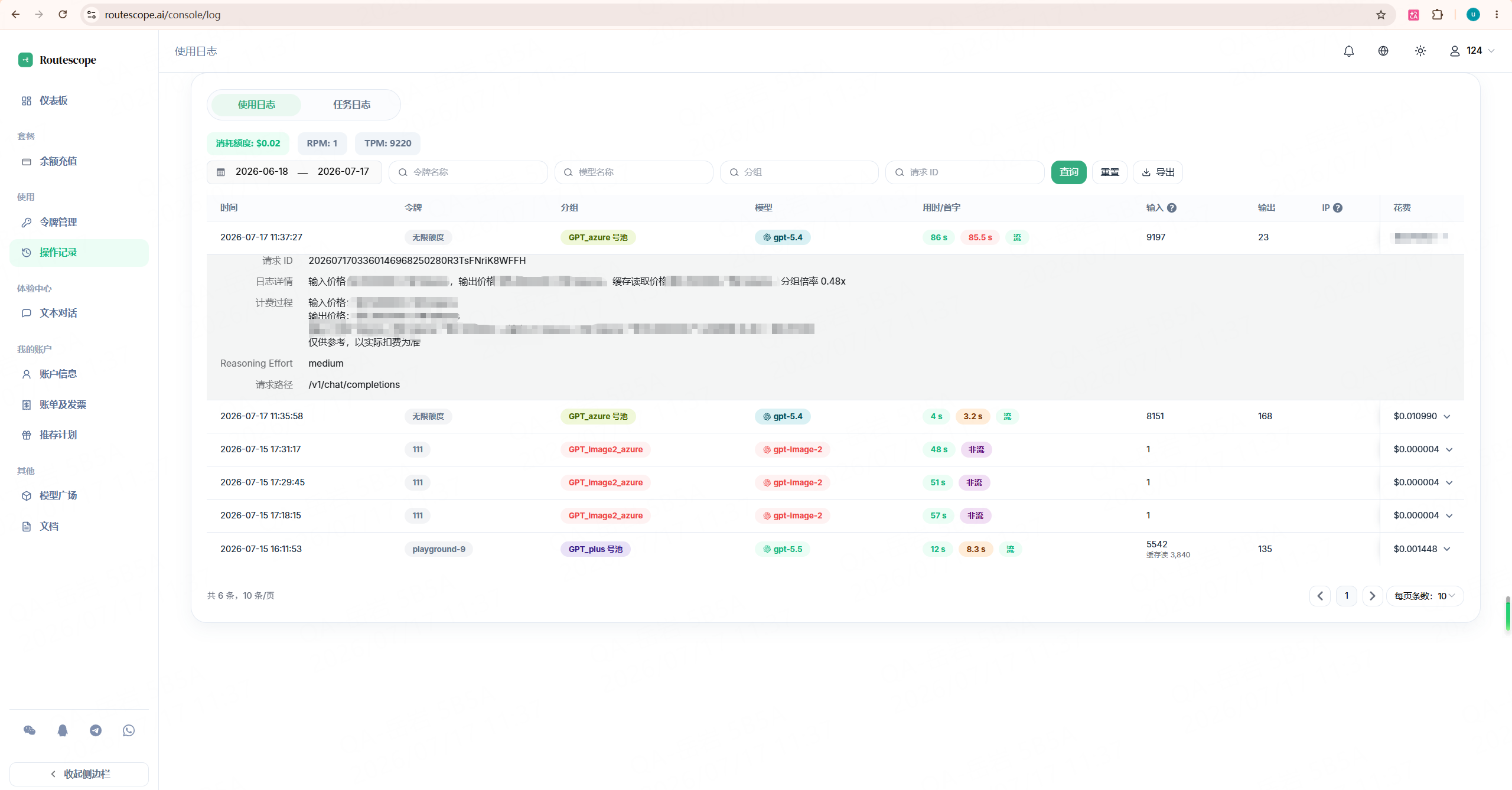
Codex 能正常回复,并且 Routescope 操作记录中出现对应的成功请求,才表示真正接通。
可选快速自检:想先只确认地址和密钥是否能通,可以在终端运行下面这行,把 你的完整sk密钥 换成你的密钥:
curl https://api.routescope.ai/v1/models -H "Authorization: Bearer 你的完整sk密钥"能返回模型列表,说明地址和密钥没问题。但这一步只测到了地址和密钥,能不能正常对话仍以上面“操作记录里出现成功请求”为准。
遇到问题
提示 401 或 403
通常是密钥或令牌权限问题。依次检查:
- 密钥是否完整。
- 是否保留
sk-前缀。 - 令牌是否被禁用、过期或额度耗尽。
- 模型是否在令牌允许范围内。
- 是否触发 IP 限制。
auth.json里OPENAI_API_KEY填的是不是 Routescope 的密钥,不要填成别处的 OpenAI Key。
修改后关掉终端并重新启动 Codex。
提示 404
多半是地址填错。确认 config.toml 里是:
base_url = "https://api.routescope.ai/v1"不要漏掉 /v1,末尾也不要多一个 /。
提示 model not found 或模型不可用
说明 model / review_model 填的模型 ID 不存在,或令牌没有权限使用。
- 回到 Routescope 模型广场。
- 复制令牌允许使用的完整模型 ID。
- 替换
config.toml里的model和review_model。 - 保存后关掉终端、重新启动 Codex。
Codex 能回复,但操作记录中没有请求
这通常说明当前请求没有走 Routescope,或者电脑里以前残留的旧设置把请求指到了别处。
-
确认
config.toml的base_url是https://api.routescope.ai/v1。 -
确认改完配置后重新开了终端。
-
如果你以前设过 Codex 的环境变量,先清掉它们:
unset OPENAI_BASE_URL OPENAI_API_KEYWindows 请在 Git Bash 里执行。
-
再发起一次请求并刷新操作记录。
改完还是认证失败(进阶)
极少数情况下,需要把 config.toml 里的 requires_openai_auth 改成 false 才能连通。这属于进阶排查,改之前建议先联系 Routescope 支持确认。
实在搞不定
不要继续硬试。把卡住那一步的截图发给客服,密钥务必打码。也可以直接改用 CC Switch 图形化配置。
进阶(可选)
普通用户完成接入后可以跳过本节。
用环境变量提供密钥
如果你会配置系统环境变量,也可以在 config.toml 的 [model_providers.OpenAI] 段里加一行:
env_key = "OPENAI_API_KEY"然后把密钥设进名为 OPENAI_API_KEY 的系统环境变量,Codex 会从那里读取,就不必再用 auth.json。新手不需要这样做。
config.toml 里各字段的含义
| 字段 | 作用 |
|---|---|
model | 主对话默认模型 |
review_model | 代码审查 / 复核用的模型,可与主模型一致 |
model_reasoning_effort | 推理投入程度,xhigh 最强也最慢、最费额度;想更快更省可改 high 或 medium |
wire_api | Codex 与网关对话的数据格式,Routescope 用 responses |
base_url | 服务地址,Codex 必须带 /v1 |
requires_openai_auth | 是否按 OpenAI 认证方式发送密钥,默认 true,个别情况才改 false |
disable_response_storage | 关闭响应内容留存 |
network_access | 允许 Codex 联网 |
model_context_window / model_auto_compact_token_limit | 上下文窗口与自动压缩阈值 |
只有确认令牌开放了多个模型后,再给 model 和 review_model 设置不同的模型。
参考资料
最后更新于