
VS Code 接入 Routescope(以 Cline 为例)
在 VS Code 中安装 Cline 扩展,并通过 OpenAI Compatible 配置接入 Routescope。
VS Code 是一个代码编辑器,它自己不会调用 AI。真正干活的是装在它里面的扩展。本文教你安装 Cline 扩展,并把它连到 Routescope。
全程点鼠标、填表格,不用写代码。跟着做即可。
最后更新:2026-07-13
你总共要做三件事
- 在 Routescope 拿到一串密钥(
sk-开头)。 - 在 VS Code 里安装 Cline 扩展。
- 在 Cline 里把密钥填进去、选好模型。
开始之前:先准备两样东西
建议先准备好放在手边,配置时直接用。
一、Routescope 密钥(API Key)
这串密钥就像通行证,Cline 拿着它才能替你调用模型。
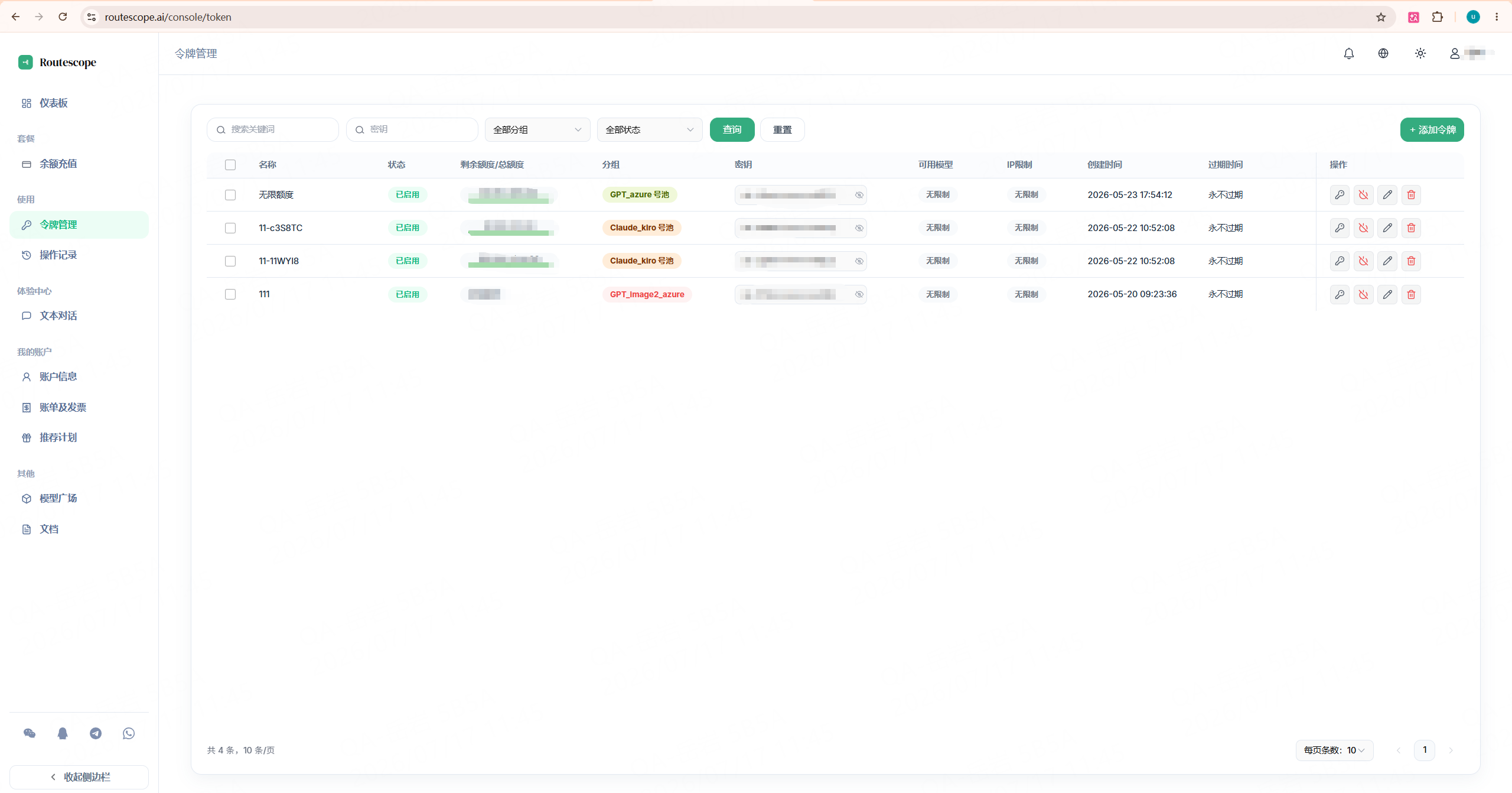
- 打开浏览器,登录 Routescope 控制台。
- 在左侧菜单里找到并点击「令牌管理」。
- 点击「添加令牌」。
- 「令牌名称」随便填,比如
Cline。 - 额度、可用模型、有效期等,第一次用保持默认即可。
- 点击「保存」。
- 回到令牌列表,点击这条令牌右边的「复制访问码」。
你会复制到一串以 sk- 开头的字符,例如:
sk-xxxxxxxxxxxxxxxx把它整串保存好,包括开头的 sk-,一个字符都不能少。
保护密钥
这串密钥相当于密码,不要发给别人,也不要放进截图或公开文档。
二、一个能用的模型名(模型 ID)
模型名就是“你要用哪个 AI”,比如 gpt-5.4。必须用你账号里真正开通的那个。
- 打开 Routescope 的 模型广场。
- 找到你刚才那条令牌可以使用的模型。
- 把它的「模型 ID」完整复制下来。复制的是 ID,不是中文显示名。
第一步:安装 Cline 扩展
- 打开 VS Code。
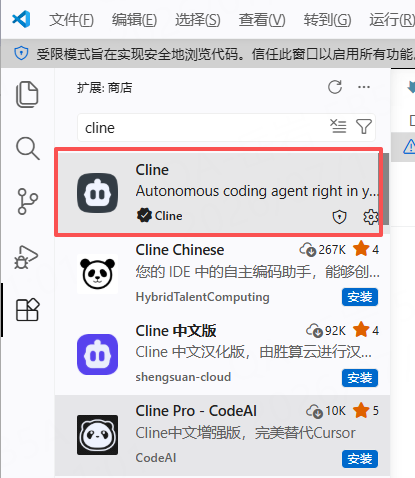
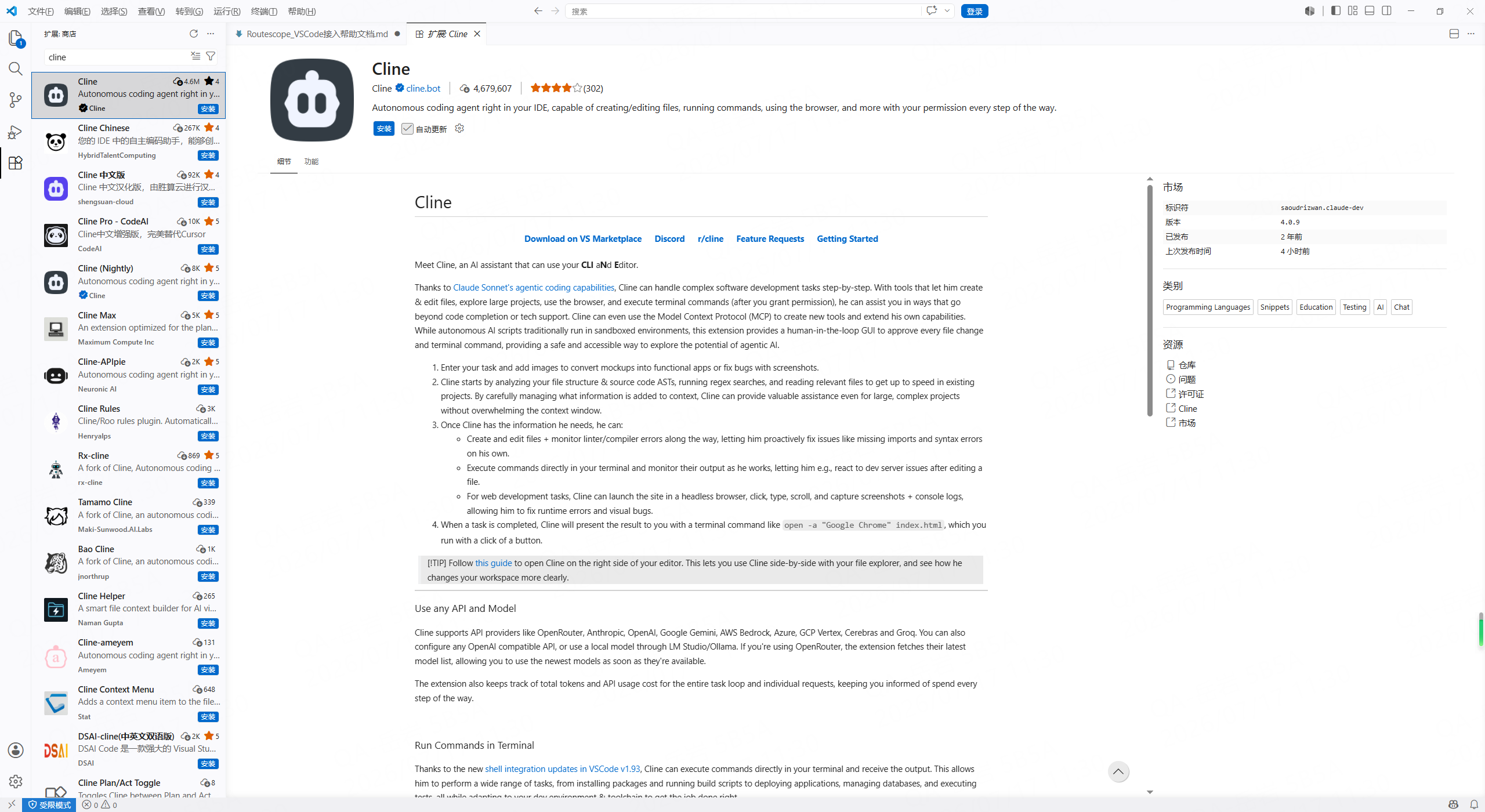
- 点击左侧竖排图标里那个像四个方块的图标,这是「扩展」入口;也可以直接按快捷键
Ctrl + Shift + X(macOS 是Cmd + Shift + X)。 - 在顶部搜索框输入
Cline。 - 在结果里找到 Cline,点击它的「Install」或「安装」。
- 装好后,左侧会多出一个 Cline 的图标,点击它打开 Cline 面板。
第二步:选择“用我自己的密钥”
第一次打开 Cline 时,它会问你怎么登录。
- 点击灰色按钮 Use your own API key。
- 点击 Continue。
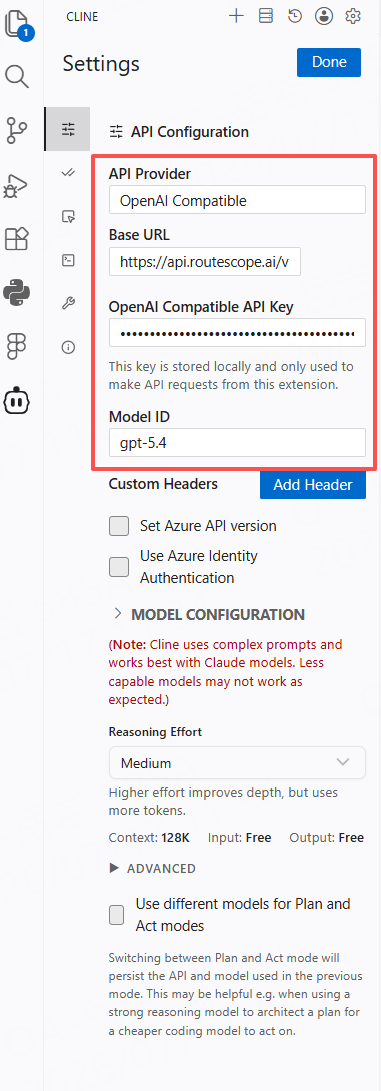
第三步:按顺序填这四项
进入设置后,按下面的顺序填写,最不容易出错:
| 顺序 | 这一格 | 填什么 | 大白话解释 |
|---|---|---|---|
| 1 | API Provider(接口类型) | 选 OpenAI Compatible | 有的界面写成“OpenAI 兼容 / OpenAI-compatible”,都是同一个 |
| 2 | Base URL(地址) | https://api.routescope.ai/v1 | Routescope 的地址,结尾一定要带 /v1 |
| 3 | API Key(密钥) | 你复制的 sk-... | 就是准备工作里的通行证,整串粘贴 |
| 4 | Model ID(模型) | 例如 gpt-5.4 | 这是一个输入框,需要手动打字,填你账号可用的模型名 |
填完后,如果界面上有 Verify / Test / Save(验证 / 测试 / 保存)按钮,先点验证,再保存。
Base URL 要带 /v1
最容易错的地方是 Base URL。这里要填 https://api.routescope.ai/v1,写成 https://api.routescope.ai 会连不上。
第四步:确认真的连上了
只让 AI 回一句“配置成功”不算数,它可能只是照着你的话复述。请用下面的方法确认:
-
在 Cline 里发一句普通的话,比如:
请先输出一句"Routescope 配置成功",再列出当前项目的顶层目录。 -
收到回复后,回到 Routescope 控制台。
-
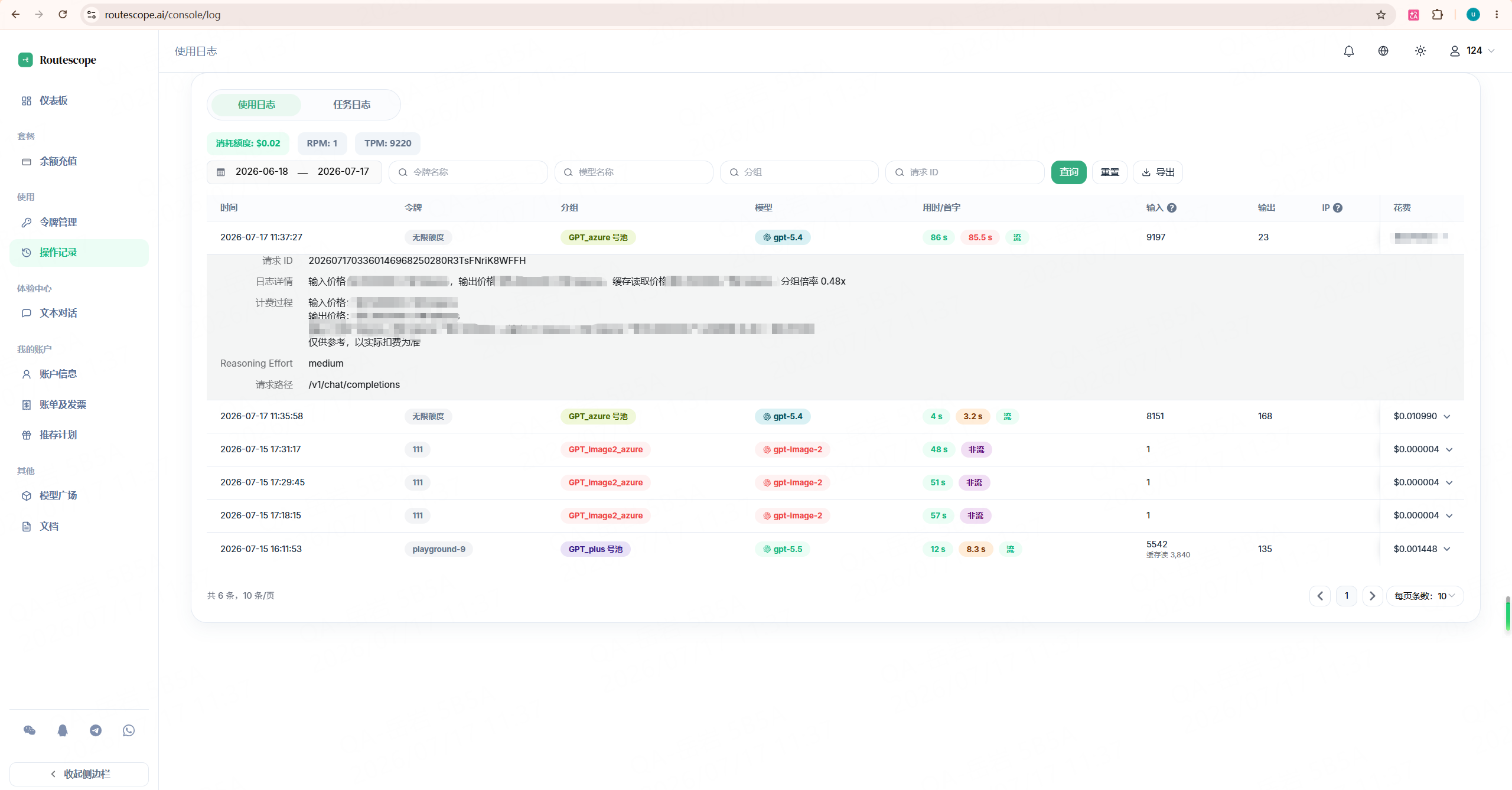
打开「操作记录」或「调用记录」。
-
看有没有刚刚这个时间点的新记录,状态是不是「成功」,有没有正常扣费。
Cline 能正常回复,并且 Routescope 里出现对应的成功记录,才算真正接通。
如果你用的不是 Cline
Roo Code、Continue 等扩展的填写逻辑一样,只要它支持“OpenAI 兼容”并允许自定义地址就行。核心还是这四项:
- 接口类型选 OpenAI 兼容(OpenAI Compatible)。
- 地址填
https://api.routescope.ai/v1。 - 密钥填完整的
sk-...。 - 模型填你账号里可用的模型 ID。
如果某个扩展里找不到 OpenAI Compatible 这个选项,说明它不支持自定义接口,换用 Cline 即可。
遇到问题怎么办
提示 401 或 403
按这个顺序检查:密钥是不是完整、有没有保留开头的 sk-、当前模型是否在令牌允许范围内、令牌有没有被禁用或过期、额度是否用完、是不是设了 IP 限制。
地址(Base URL)到底填哪个
填带 /v1 的 https://api.routescope.ai/v1。
实在搞不定
把你卡住那一步的截图发给客服,密钥务必打码。
参考资料
最后更新于